

Zusammenfassung #
Um die automatisierte Regelung über den KH Director zu vereinfachen, wurde für die EZ-DSR-Methode ein eigener Excel-Rechner entwickelt. Diese Anleitung erklärt, wie Sie mit diesem Tool die genauen Parameter für Ihre GHL-Regelungseinstellungen ermitteln, damit Ihre Wasserchemie stabil bleibt.
Was ist EZ-DSR & wie hilft der KH Director? #
Das EZ-DSR-Programm (Dutch Synthetic Reefing) ist eine einfach anzuwendende Methode, mit der Sie ein Riffaquarium ohne regelmäßige Wasserwechsel betreiben können. Diese Methode basiert hauptsächlich auf vier Lösungen: EZ-Buffer, EZ-Calcium, EZ-Trace und EZ-Carbon.
Eine Kernregel dieser Methode ist, dass EZ-Buffer, Calcium und Trace strikt im Verhältnis 5:1:0,5 dosiert werden müssen. Ist aufgrund schwankenden Alkalinitätsverbrauchs eine Dosisanpassung nötig, muss diese proportional bei allen drei Zusätzen erfolgen.
Mit automatisierter KH-Messung übernimmt der KH Director diese Anpassungen für Sie. Basierend auf dem Ergebnis jedes KH-Tests kann der KH Director Ihre bestehenden Dosiermengen für alle drei Zusätze gleichzeitig automatisch und proportional anpassen.
Gilt für #
- KH Director
- Kompatibler Controller:
- ProfiLux 4 Serie (inkl. Industrial Line / IL) (Min. Firmware 7.10)
- ProfiLux 3 Serie (Min. Firmware 6.32)
- GHL Doser 2 / Maxi / 2.2 Maxi Standalone (inkl. Industrial Line / IL) (Min. Firmware 1.27)
- GHL Doser 3 / 3 Maxi Standalone (inkl. Industrial Line / IL)
- Doser:
- GHL Doser 2 / Maxi / 2.2 Maxi EXT (inkl. Industrial Line / IL)
- GHL Doser 3 / 3 Maxi EXT (inkl. Industrial Line / IL)
- Software:
- GHL Connect (App, Webinterface, myGHL)
- GHL Control Center
Downloads & Voraussetzungen #
- DSR EZ KHD Rechner: Laden Sie die entsprechende Excel-Datei aus unserem GHL-Downloadbereich herunter: EZ DSR – KHD Rechner
- Basis-Dosierung: Ihre Dosierpumpen für EZ-Buffer, Calcium und Trace müssen bereits mit manuellen Zeitplänen eingerichtet sein (unter Einhaltung des Verhältnisses 5:1:0,5), bevor Sie die Regelung aktivieren.
Schritt-für-Schritt-Einrichtung #
Schritt 1: Systemdaten und Basis-Dosierung eingeben (Excel) #
Öffnen Sie die heruntergeladene Excel-Tabelle. Tragen Sie zunächst die Grunddaten Ihres Aquariums ein.
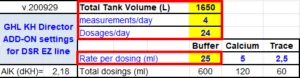
- Total Tank Volume (L): Tragen Sie Ihr Netto-Wasservolumen ein (abzüglich der Verdrängung durch Gestein und Sand).
- measurements/day: Tragen Sie ein, wie oft Ihr KH Director das Wasser täglich testet.
- Dosages/day: Tragen Sie ein, wie oft am Tag Ihre Dosierpumpen laufen.
- Rate per dosing (ml): Tragen Sie die Menge an EZ-Buffer ein, die Sie pro Dosiervorgang dosieren. Hinweis: Sie müssen nur die Buffer-Menge eintragen. Die Excel-Datei berechnet automatisch die erforderlichen Calcium- und Trace-Mengen, um das Verhältnis 5:1:0,5 einzuhalten.
Schritt 2: Alk-Regelungsparameter festlegen (Excel) #
Legen Sie als Nächstes fest, wie das System auf Abweichungen reagieren soll.
- Target: Ihr gewünschter KH-Sollwert.
 Raise limit / Lower limit: Die maximal zulässigen Abweichungsgrenzen.
- dose up rate %: Mit diesem Feld können Sie optional Mengenkorrekturen beschleunigen. Ein Wert von 0-60% gilt als sicher.
Schritt 3: Basis-Zeitplan in GHL übernehmen #
Bevor Sie die automatisierte Regelung aktivieren, müssen Sie den in Schritt 1 berechneten Basis-Zeitplan auf Ihre Dosierpumpen übertragen, falls noch nicht geschehen.
- Öffnen Sie die GHL Connect App oder GHL Control Center.
- Navigieren Sie zu Dosierpumpen und richten Sie Zeitpläne für Ihre Buffer-, Calcium- und Trace-Pumpen ein.
- Stellen Sie sicher, dass “Dosierungen pro Tag” und “Menge pro Dosierung (ml)” exakt den in der Excel-Datei angezeigten Werten für den jeweiligen Zusatz entsprechen.
Schritt 4: KH Director Regelungseinstellungen konfigurieren (Add-On-Modus) #
Übertragen Sie nun die Ergebnisse des Rechners in die automatisierte Regelungslogik. Suchen Sie in der Excel-Datei den Abschnitt “Calculated data to be use on GHL KHD menu (ml)”.
Wiederholen Sie die folgenden Schritte für
- Gehen Sie zu den Einstellungen der Pumpe in GHL Connect/GHL Control Center und navigieren Sie zum Abschnitt Regelung.
- Wählen Sie Add-On-Regelung und setzen Sie “Dosier-Anpassungen bestimmt durch” auf KH-Wert.
- Wenn Parameter um diesen Wert abweicht: Setzen Sie diese Option auf 1 °dKH.
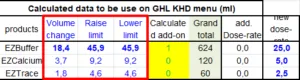
- Jede Dosierung um diese Menge anpassen: Tragen Sie den entsprechenden Wert für “Volume change” aus der Excel-Tabelle ein.
- Limit Heben / Limit Senken: Tragen Sie die entsprechenden Werte für “Raise limit” und “Lower limit” aus der Excel-Tabelle ein.
Schritt 5: Langfristige Feinabstimmung und Kontrolle #
Wenn Sie bemerken, dass der KH Director über mehrere Tage hinweg konstant die gleiche Menge zu- oder abdosiert, sollten Sie das Excel-Tool nutzen, um Ihre Basis-Dosierung feinabzustimmen. So muss der Controller nur noch kleinere Schwankungen ausgleichen.
Option A: Ihre Basis-Dosierung aktualisieren (die “new dose-rate”)
- Tragen Sie einen wiederkehrenden Messwert in das Feld “measured” in der Excel-Tabelle ein.
- Der Rechner zeigt Ihnen eine “add. Dose-rate” (die Differenz) sowie eine “new dose-rate” an.
- Ist die Abweichung konstant, aktualisieren Sie die Basis-Menge pro Dosierung Ihrer Dosierpumpe (aus Schritt 3) auf diese new dose-rate. Dadurch wird die KH Director Anpassung wieder näher an null zurückgesetzt, was dem Controller mehr Spielraum für künftige Änderungen gibt.
Option B: Täglichen Gesamtverbrauch überwachen
- Sehen Sie sich den aktuell in Ihren Dosierpumpeneinstellungen angezeigten Wert “Berechnete Anpassung pro Dosierung” an und tragen Sie diesen Wert in das Feld “Calculated add-on” der Excel-Tabelle ein.
- Das Feld “Grand total” zeigt Ihnen nun das tatsächliche Gesamtvolumen (Basis + Anpassung), das über einen Zeitraum von 24 Stunden dosiert wird. Das hilft Ihnen, Ihren gesamten Chemikalienverbrauch zu verfolgen und zu prüfen, ob das Verhältnis 5:1:0,5 bei allen Zusätzen über die Zeit eingehalten wird.
Typische Probleme #
Ursache: Fehlender Basis-Zeitplan
Der Dosierpumpe ist kein aktiver Zeitplan zugewiesen. Die automatisierte Regelung benötigt einen aktiven Basis-Zeitplan, um ihn anzupassen.
Lösung
Stellen Sie sicher, dass die Pumpe entweder auf “Automatische Zeiten” oder “Individuelle Zeiten” eingestellt ist und dass die Tagesmenge und Dosierungen (aus Schritt 3) gespeichert wurden, bevor Sie versuchen, die Regelungsoptionen zu aktivieren.
Ursache: Falscher Modus oder nicht übereinstimmende Eingabewerte
Der Regelungsmodus in der GHL-Software ist möglicherweise auf “Adaptive” statt auf “Add-on” eingestellt, oder die Basis-Messungen/Dosierungen stimmen nicht exakt mit den Excel-Eingaben überein.
Lösung
Prüfen Sie, dass Add-On-Regelung in den GHL-Einstellungen ausgewählt ist. Kontrollieren Sie, dass Total Tank Volume, measurements/day und Dosages/day in der Excel-Datei exakt Ihrer tatsächlichen GHL-Konfiguration entsprechen, da die Ausgabe “Volume change” des Rechners vollständig auf diesen Variablen basiert.