
Zusammenfassung #
GHL Connect umfasst mehrere Funktionen über die Gerätekonfiguration hinaus: ein anpassbares Dashboard für die Überwachung auf einen Blick, ein Logbuch zum Erfassen manueller Messungen und Ereignisse sowie eine Webcam-Integration für Live-Kameraansichten. Dieser Artikel behandelt Einrichtung und Nutzung dieser Funktionen.
Gilt für #
- ProfiLux 4 Serie (inkl. Industrial Line / IL)
- ProfiLux 3 Serie
- ProfiLux Mini / Light (nur WiFi-Versionen)
- GHL Doser 2 / 3 Standalone (inkl. Maxi / IL Varianten)
- Mitras LX7 Serie (inkl. Industrial Line / IL)
- Mitras LX8 Serie
- Software:
- GHL Connect (App, Webinterface, myGHL)
Dashboard #
Das Dashboard ist die Startseite Ihres GHL-Geräts in GHL Connect. Es zeigt die von Ihnen gewählten Informationen in einem frei konfigurierbaren Kachel-Layout an und bietet schnellen Zugriff auf bestimmte Aktionen, ohne durch die jeweiligen Menüs navigieren zu müssen.
Dashboard bearbeiten #
Tippen Sie oben rechts auf das Pinsel-Symbol, um den Bearbeitungsmodus zu öffnen.
Folgende Bedienelemente werden angezeigt:
- + — fügt eine neue Kachel hinzu
- ✓ — speichert alle Änderungen
- ✗ — bricht ab und verwirft Änderungen
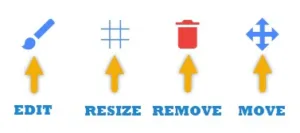
Jede Kachel zeigt im Bearbeitungsmodus ihre eigenen Symbole:
- Verschieben-Symbol — gedrückt halten und ziehen, um die Kachel neu zu positionieren
- Papierkorb-Symbol — entfernt die Kachel vom Dashboard
- Raster-Symbol — passt die Kachelgröße an
- Pinsel-Symbol (bei vielen Kachel-Typen verfügbar) — legt fest, welche Elemente die Kachel anzeigt, z. B. welche Sensoren, Beleuchtungskanäle oder Futterpausen angezeigt werden
- Zusätzliche Symbole (kachelspezifisch) — die Sensor-Kachel zeigt beispielsweise ein Gruppierungs-Symbol, um die Gruppierung nach Sensortyp ein- oder auszuschalten
Standardmäßig zeigen Kacheln Inhalte basierend auf der aktuellen Konfiguration Ihres Geräts an. Mit dem Pinsel-Symbol können Sie festlegen, welche konkreten Elemente angezeigt werden — nützlich, wenn Sie die Kachel auf bestimmte Sensoren, Kanäle oder Programme fokussieren möchten, statt alle aktiven Einträge anzuzeigen.
Um den standardmäßig angezeigten Zeitraum in Diagramm-Kacheln und Diagrammen in der gesamten App anzupassen, gehen Sie zu den App-Einstellungen (Zahnrad- oder Drei-Punkte-Symbol) und legen Sie den gewünschten Standardzeitraum fest.
Logbuch #
Im Logbuch können Sie manuell Messungen, Beobachtungen und Wartungsereignisse zusätzlich zu den automatisierten Daten Ihres Geräts erfassen. Das Logbuch erfordert eine aktive myGHL-Verbindung — es ist in der App, im Webinterface und in myGHL verfügbar, wenn Sie in Ihrem myGHL-Konto angemeldet sind und der myGHL-Server erreichbar ist.
Das Logbuch hat drei Tabs: Ereignisse (Liste aller erfassten Einträge), Kategorien (Erstellen und Verwalten Ihrer Tracking-Kategorien) und Chart (Visualisierung von Logbuch-Kategorien zusammen mit Sensor- und Dosierpumpen-Aufzeichnungen).
Kategorien #
Bevor Sie Einträge hinzufügen, erstellen Sie die gewünschten Tracking-Kategorien im Tab Kategorien. Vier Kategorietypen stehen zur Verfügung:
- Messwert — für numerische Parameter wie Alkalinität, Kalzium, Jod oder einen beliebigen benutzerdefinierten Wert
- Notiz — für Beobachtungen als Freitext
- Wartung — zum Erfassen von Wartungsereignissen mit einer Dauer
- Erinnerung — für wiederkehrende Erinnerungen
Jede Kategorie verfügt über folgende Einstellungen:
- Name: Bei Messwert-Kategorien wählen Sie aus einer Liste vordefinierter Parameter (Alkalinität, Kalzium, Jod und weitere) oder wählen Sonstige, um einen eigenen Namen einzugeben. Bei den übrigen Typen geben Sie den Namen direkt ein.
- Farbe: Eine Anzeigefarbe für die Kategorie in Diagrammen und Listen.
- Kommentar: Eine optionale Beschreibung der Kategorie.
- Erinnerung (alle Typen außer Notiz):
- Erinnerung aktiv (nur bei Messwert und Wartung — Erinnerung-Kategorien sind immer aktiv)
- Datum: Tag und Uhrzeit der Erinnerung
- Wiederholen: Aktivieren für wiederkehrende Erinnerungen
- Wiederhole alle (wenn Wiederholen aktiv ist): Zahl eingeben und Tage, Wochen, Monate oder Jahre auswählen
Messwert-Kategorien verfügen über zwei zusätzliche Einstellungen:
- Einheit: Wählen Sie zwischen dKH, meq/L, ppm oder Sonstige (eigene Einheit eingeben)
- Nachkommastellen: Legt die Anzahl der Nachkommastellen für Werte fest. Dies kann nach dem Speichern der Kategorie nicht mehr geändert werden. Eine Vorschau von Wertebereich und Anzeigeformat wird angezeigt.
Ereignisse #
Im Tab Ereignisse werden alle erfassten Einträge aufgelistet. Tippen Sie auf Hinzufügen, um einen neuen Eintrag zu erstellen. Wählen Sie eine Kategorie und füllen Sie die Felder aus — welche Felder erscheinen, hängt vom Kategorietyp ab:
- Messwert: Wert, Kommentar, Datum und Uhrzeit
- Notiz: Titel, Status (Keine / Gut / Schlecht), Kommentar, Datum und Uhrzeit
- Wartung: Titel, Wartungsdauer (in Minuten), Kommentar, Datum und Uhrzeit
Verwenden Sie Elemente und Zeitraum wählen, um die Ereignisliste nach Kategorie oder Zeitraum zu filtern.
Chart #
Der Tab Chart zeigt Logbuch-Daten als Diagramm an. Legen Sie die Daten Von und Bis fest und wählen Sie, welche Kategorien angezeigt werden sollen. Zusätzlich zu Logbuch-Kategorien können auch Sensor- und Dosierpumpen-Aufzeichnungen zum Vergleich in das Diagramm eingefügt werden. Durch Tippen oder Klicken auf einen Datenpunkt im Diagramm öffnet sich dieser zur Bearbeitung.
Webcam #
GHL Connect unterstützt die Einbindung von IP-Kameras und Webcam-Streams, zugänglich über eine eigene Webcam-Seite und optional als Dashboard-Kachel anzeigbar. Es können mehrere Kameras konfiguriert werden.
Die Webcam-Übersichtsseite zeigt alle konfigurierten Kameras mit einer aktuellen Bildvorschau an. Jede Kamera kann über das Augen-Symbol in einer modalen Ansicht geöffnet werden — falls konfiguriert, enthält diese die Kamerasteuerungs-Schaltflächen. Webcams können über das Zahnrad-Symbol bearbeitet werden.
Webcam hinzufügen #
Fügen Sie eine neue Quelle hinzu und konfigurieren Sie folgende Einstellungen:
- Name: Ein Name zur Identifikation dieser Kamera.
- Format: Das Stream-Format — Motion JPEG, HTML5 Video oder Bild.
- URL: Die Stream- oder Bildadresse der Kamera. Das korrekte URL-Format finden Sie im Handbuch Ihrer Kamera. Sie können die URL vorab in einem Browser testen (idealerweise in einem privaten Fenster/Inkognito-Fenster), bevor Sie sie hier eingeben.
- Authentifizierungsmethode:
- Keine — keine Authentifizierung erforderlich
- URL — Anmeldedaten werden direkt im URL-Feld angegeben
- HTTP — Benutzername und Passwort in den erscheinenden Feldern eingeben
Bei Quellen vom Typ Bild stehen zwei zusätzliche Optionen zur Verfügung:
- Bild automatisch aktualisieren — aktiviert das regelmäßige Neuladen des Standbilds
- Aktualisierungszyklus — das Intervall in Sekunden zwischen den Bildaktualisierungen
Kamerasteuerung (PTZ) #
Wenn Ihre Kamera Fernsteuerungsbefehle unterstützt, aktivieren Sie den Schalter Steuerung. Es erscheint eine Tabelle, in der Sie Steueraktionen festlegen können. Verwenden Sie die Schaltfläche Hinzufügen und wählen Sie eine Aktion aus dem Dropdown-Menü:
Aufwärts bewegen · Rechts bewegen · Abwärts bewegen · Links bewegen · Heranzoomen · Herauszoomen · Voreinstellung 1–4 · PTZ-Geschw. (langsam, mittel, schnell) · Schnappschuss
Geben Sie für jede hinzugefügte Aktion den entsprechenden HTTP-Befehl ein, den Ihre Kamera erwartet. Jeder Eintrag kann über die Schaltfläche Test getestet oder über das Papierkorb-Symbol entfernt werden.
Fernzugriff #
Beim Zugriff auf GHL Connect über myGHL von außerhalb Ihres lokalen Netzwerks müssen Kamera-Streams ebenfalls von außen erreichbar sein. Zwei Optionen:
- Portweiterleitung: Konfigurieren Sie Ihren Router so, dass er den Port der Kamera an deren lokale IP-Adresse weiterleitet.
- VPN: Eine VPN-Lösung ermöglicht vollen Zugriff auf das lokale Netzwerk aus der Ferne, ohne einzelne Ports offenzulegen.
Beachten Sie, dass der Zugriff auf einen unverschlüsselten HTTP-Kamera-Stream über das HTTPS-basierte myGHL-Webinterface aufgrund von Mixed-Content-Einschränkungen vom Browser blockiert werden kann. Verwenden Sie in diesem Fall die GHL Connect App anstelle des Browsers, oder greifen Sie über ein VPN zu.
Weitere Features #
- CloudStorage: GHL Connect kann Ihr Dashboard-Layout und weitere App-Einstellungen in Ihrem myGHL-Konto speichern, sodass Ihre Konfiguration in der App, im Webinterface und in myGHL auf all Ihren Geräten konsistent bleibt. CloudStorage erfordert eine myGHL-Anmeldung und kann in den App-Einstellungen unter App-Einstellungen in der Cloud sichern aktiviert werden.
- Zu Push-Benachrichtigungen siehe Benachrichtigungen – Konfigurationsanleitung.