

Zusammenfassung #
Das GHL Control Pad ist ein externes Display mit einem 4,3″-kapazitiven Touchscreen für den schnellen Zugriff auf aktuelle Gerätezustände und wichtige Funktionen, ohne dass ein Smartphone, Tablet oder PC in der Nähe sein muss. Dieser Artikel behandelt Montage, Anschluss und Konfiguration.
Gilt für #
- GHL Control Pad (inkl. Industrial Line / IL)
- Kompatibler Controller:
- ProfiLux 4 Serie (inkl. Industrial Line / IL) (min. Firmware 7.47)
- Software:
- GHL Connect (App, Webinterface, myGHL)
- GHL Control Center
Installation #
Es stehen zwei Montageoptionen zur Verfügung.
Wandmontage #
Nutzen Sie die integrierten Schlüssellochöffnungen auf der Rückseite des GHL Control Pad, um es an zwei Schrauben aufzuhängen.
- Achtung: Verwenden Sie Schrauben mit einer maximalen Eindringtiefe von 6 mm. Längere Schrauben können die Elektronik im Inneren beschädigen.
Einbaumontage #
Für einen bündigen Einbau in eine Schranktür oder einen Wandausschnitt:
- Erstellen Sie einen Ausschnitt von 112 mm × 72 mm (4,41″ × 2,83″).
- Prüfen Sie vor dem Verkleben die Passform und stellen Sie sicher, dass das Anschlusskabel problemlos zum GHL Control Pad-Anschluss am ProfiLux verlegt werden kann.
- Verkleben Sie das Gerät mithilfe des vorinstallierten Klebebands fest im Ausschnitt.
- Tipp: Falls das vorinstallierte Klebeband auf Ihrer Oberfläche nicht gut haftet, verwenden Sie stattdessen ein dünnes doppelseitiges Schaumklebeband.
- Achtung: Das Entfernen des Geräts nach dem Verkleben kann das Frontglas beschädigen. Verkleben Sie es erst dauerhaft, wenn Position und Kabelführung endgültig feststehen.
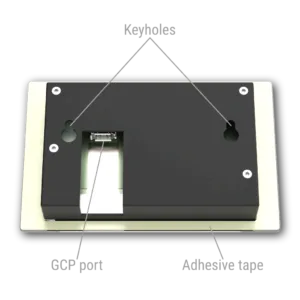 #
#
Verbindung #
Verbinden Sie das GHL Control Pad mit dem GHL Control Pad-Anschluss an Ihrem Controller über das mitgelieferte Firewire-Kabel. Am Controller ist dieser Anschluss mit GCP oder CCP beschriftet — beide Bezeichnungen beziehen sich auf denselben Anschluss.
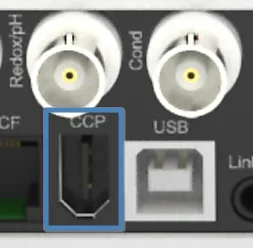
GCP-/CCP-Anschluss am ProfiLux 4
Das GHL Control Pad wird direkt vom Controller mit Strom versorgt und startet automatisch, sobald es angeschlossen ist. Eine separate Einrichtung ist nicht erforderlich — das Gerät wird sofort erkannt.
Konfiguration #
Die Einstellungen finden Sie unter GHL Control Pad. In GHL Connect sind die Einstellungen auf zwei Tabs aufgeteilt: Allgemein und Design. In GHL Control Center befinden sich alle Einstellungen auf einer einzigen Seite.
Allgemein #
- Sound: Aktivieren oder deaktivieren Sie den Sound Beim Berühren des Bildschirms und Bei Alarm.
- Bildschirmbeleuchtung:
- Hell: Bildschirmhelligkeit tagsüber, in %.
- Dunkel: Bildschirmhelligkeit nachts, in %.
- Dunkel Startzeit / Dunkel Endzeit (im GHL Control Center als Von / Bis bezeichnet): Der Zeitraum, in dem die Dunkel-Helligkeit gilt.
- Sichtbare Elemente: Die auf dem GHL Control Pad angezeigten Elemente entsprechen den für das ProfiLux-Display konfigurierten Elementen. Konfigurieren Sie diese unter Display – Konfigurationsanleitung.
- Wechseln nach: Die Zeit in Sekunden, bevor das GHL Control Pad automatisch zur nächsten Seite wechselt, wenn mehr Elemente ausgewählt sind, als auf eine Seite passen.
- Sensor Diagramm Bereich: Legt den angezeigten Minimal- und Maximalwertbereich für das Diagramm jedes Sensors fest. In GHL Control Center wird dies direkt als Tabelle angezeigt. Tippen Sie in GHL Connect auf Sensor Diagramm Bereich anzeigen und bearbeiten, um die Tabelle in einem Modal zu öffnen.
- Sensor: Listet alle verfügbaren Sensoren auf.
- Minimum / Maximum: Die untere und obere Grenze des Diagramm-Anzeigebereichs für diesen Sensor.
- Seriennummer: Zeigt die Seriennummer des GHL Control Pad an (nur lesbar).
Design #
- Aktuelles Design: Wählen Sie zwischen Dunkel, Hell oder Benutzerdefiniert.
- Bild als Hintergrund: Aktivieren, um ein eigenes Hintergrundbild zu verwenden. Klicken Sie in GHL Control Center auf Hintergrundbild laden, um ein Bild hochzuladen. Der Bild-Upload wird in GHL Connect noch nicht unterstützt.
- Benutzerdefinierte Design-Farben: Legen Sie individuelle Farben fest für Schrift, Kacheln Hintergrund, Diagrammkurve, Inaktive Elemente, Hintergrund oben und Hintergrund unten.