

Zusammenfassung #
Mitras Lightbars und Slimlines können auf zwei Arten betrieben werden: eigenständig mit voller Helligkeit oder verbunden mit einem ProfiLux-Controller für vollständige Dimmung, Zeitpläne und Simulationssteuerung.
Eigenständiger Betrieb (kein Controller erforderlich): Verbinden Sie das Netzteil mit dem Splitter, und die Lightbar oder Slimline läuft sofort mit 100 % auf allen Kanälen. Eine einfache externe Zeitschaltuhr kann zum Ein- und Ausschalten verwendet werden. Es ist keine weitere Einrichtung erforderlich. Für auf diese Weise genutzte Slimlines genügt der Mitras Slimline Splitter (nicht dimmbar) — die dimmbare Variante wird nur benötigt, wenn eine Verbindung zu einem ProfiLux besteht.
Gesteuerter Betrieb (diese Anleitung): Durch Anschluss eines Datenkabels vom Splitter zum ProfiLux erhalten Sie die vollständige, unabhängige Steuerung jedes Farbkanals — einschließlich Helligkeitsverläufen, Simulationen wie Wolken und Mondphasen sowie allen weiteren Beleuchtungsfunktionen des ProfiLux. Die folgenden Schritte behandeln den dafür erforderlichen Hardware-Anschluss und die Software-Konfiguration.
Gilt für #
- Mitras Lightbar 1-3
- Mitras Slimline
- Kompatibler Controller:
- ProfiLux 4 Serie (inkl. Industrial Line / IL)
- ProfiLux Mini / Light (Alle Versionen)
- ProfiLux 3 Serie — nur Mitras Lightbar 1 & 2 und Mitras Slimline
- Software:
- GHL Connect (App, Webinterface, myGHL)
- GHL Control Center
Bevor Sie beginnen #
- Netzteil: Das Netzteil muss die Gesamtleistung aller angeschlossenen Lightbars oder Slimlines erbringen oder übersteigen. Wenn Sie später mit weiteren Lightbars oder Slimlines erweitern möchten (was einen zusätzlichen Splitter erfordert, bei mehr als 4 Lightbars auch einen ActiveSplitter), dimensionieren Sie das Netzteil bereits für die geplante Endkonfiguration.
- Splitter: Verwenden Sie den Mitras LB Splitter für Lightbars bzw. den Mitras Slimline Splitter dimmable für Slimlines (erhältlich mit RJ45– oder RS232-Datenkabel, passend zu Ihrem Controller) — die beiden Splitter-Typen sind nicht austauschbar. Jeder Lightbar-Splitter unterstützt bis zu 4 Lightbars; jeder Slimline Splitter dimmable unterstützt bis zu 2 Slimlines plus eine optionale Mitras Slimline RGB.
- ActiveSplitter (mehr als 4 Lightbars, bis zu 16): Ein Mitras LB ActiveSplitter (erhältlich mit RJ45 oder RS232) sowie die entsprechenden Mitras LB Kabel werden benötigt, um mehrere Splitter miteinander zu verbinden.
- Datenkabeltyp: Das Datenkabel zwischen dem Splitter (bzw. ActiveSplitter) und dem ProfiLux verwendet bei allen aktuellen Controllern sowie bei der Expansion Box 2 RJ45. Beim ProfiLux 3 wird stattdessen ein RS232-Anschluss verwendet — aber nur für diese letzte Verbindung zum ProfiLux 3 selbst; Verbindungen zwischen Splittern und einem ActiveSplitter verwenden weiterhin RJ45.
- Modellkompatibilität: Mitras Lightbar 1 und 2 können in derselben Gruppe gemischt werden. Mitras Lightbar 3 kann nicht mit Lightbar 1 oder 2 gemischt werden, und Slimlines können nicht mit Lightbars gemischt werden. Wenn Sie unterschiedliche Modelltypen gleichzeitig betreiben möchten, schließen Sie jeden Typ separat an — einen direkt am ProfiLux und den anderen an einer Expansion Box 2 — und konfigurieren Sie diese im entsprechenden Abschnitt in Schritt 3.
Installation & Einrichtung #
Schritt 1 — Hardware anschließen #
Wichtig: Stellen Sie alle Kabelverbindungen zwischen Lightbars, Splitter und Netzteil her, bevor Sie das Netzteil an das Stromnetz anschließen. Wird das Netzteil bereits mit Strom versorgt, während noch weitere Kabel angeschlossen werden, besteht die Gefahr einer Verpolung, die die Lightbars dauerhaft beschädigen kann.
Mitras Lightbar
Bis zu 4 Lightbars über Splitter:
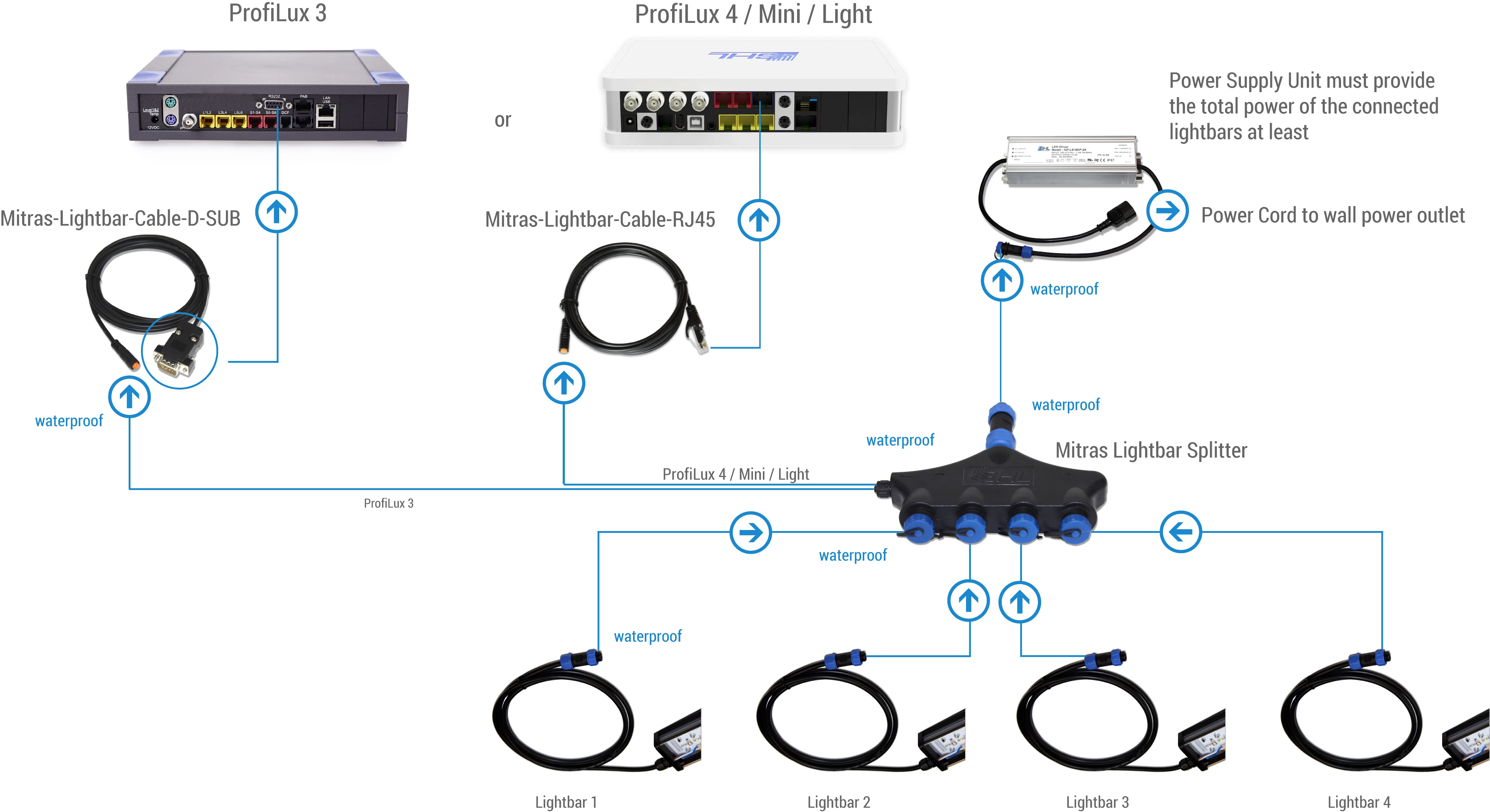
- Verbinden Sie jede Lightbar mit einem Ausgang am Mitras Lightbar Splitter.
- Verbinden Sie ein Datenkabel (RJ45, bei ProfiLux 3 RS232) vom Splitter mit dem Mitras-LB-Anschluss am ProfiLux (oder an der Expansion Box 2).
- Verbinden Sie das Netzteil mit dem Splitter.
Mehr als 4 Lightbars (bis zu 16) über ActiveSplitter:
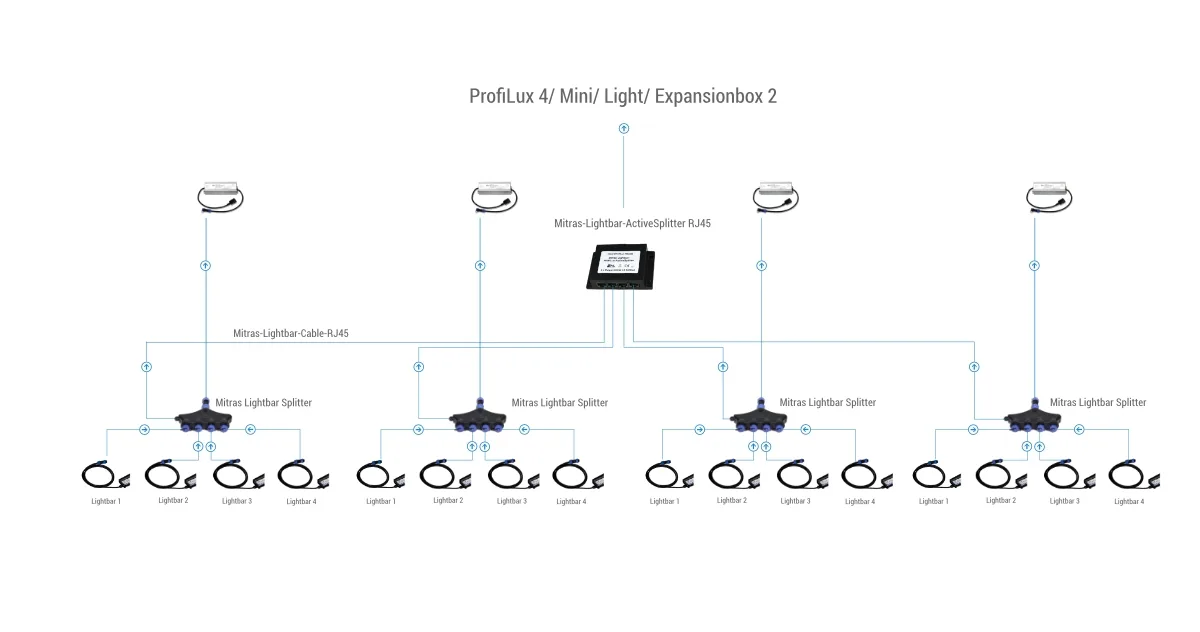
- Verbinden Sie jeden Splitter (mit seinen Lightbars) über RJ45-Kabel mit einem Ausgang am ActiveSplitter, und verbinden Sie das Netzteil mit jedem Splitter.
- Verbinden Sie ein Datenkabel (RJ45, bei ProfiLux 3 RS232) vom ActiveSplitter mit dem Mitras-LB-Anschluss am ProfiLux (oder an der Expansion Box 2).
Mitras Slimline
Bis zu 2 Slimlines (plus optionaler Slimline RGB) über Slimline Splitter dimmable:
- Verbinden Sie jede Slimline mit einem Ausgang am Mitras Slimline Splitter dimmable.
- Verbinden Sie ein Datenkabel vom Slimline Splitter dimmable mit dem Mitras-LB-Anschluss am ProfiLux (oder an der Expansion Box 2) — RJ45 oder RS232, je nach Splitter-Variante und Controller.
- Verbinden Sie das Netzteil mit dem Slimline Splitter dimmable.
Wenn Sie statt direkt am ProfiLux an eine Expansion Box 2 anschließen, verwenden Sie den Mitras-LB-Anschluss an der Expansion Box — die Konfiguration erfolgt dann im PAB-Abschnitt in Schritt 3.
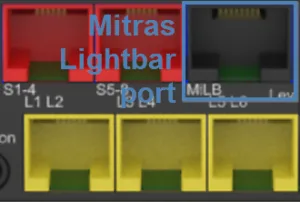
Mitras-LB-Anschluss am ProfiLux 4
ProfiLux Mini / Light: Wenn Sie zusätzlich einen Futterautomaten oder Niveausensoren am Mitras-LB-Anschluss anschließen möchten, verwenden Sie den optionalen ProfiLux Mini/Light Adapter — er teilt den Anschluss in beschriftete Anschlüsse für jedes Gerät auf. Ohne ihn wird das Datenkabel direkt an den Anschluss angeschlossen, wie oben gezeigt.
Mitras Lightbar über Splitter mit ProfiLux verbunden — bis zu 4 Lightbars pro Splitter
Mitras Lightbar über Splitter und ActiveSplitter mit ProfiLux verbunden — insgesamt bis zu 16 Lightbars
Mitras Slimline über Slimline Splitter dimmable mit ProfiLux verbunden

Schritt 2 — Seriellen Port konfigurieren (nicht erforderlich für ProfiLux Mini / Light) #
Bevor der ProfiLux mit den Lightbars oder Slimlines kommunizieren kann, muss der serielle Port auf den Modus Mitras Lightbar eingestellt werden:
- GHL Control Center: Gehen Sie zu System → Ports, wählen Sie den seriellen Port (COM 1 beim ProfiLux 4) und stellen Sie die Funktion auf Mitras Lightbar.
- GHL Connect: Gehen Sie zu System → Kommunikations-Schnittstellen, wählen Sie den Port Serial und stellen Sie ihn auf Mitras Lightbar.
Beim ProfiLux 3 kann ein anderer Port oder eine Erweiterungskarte verwendet werden — prüfen Sie die Port-Übersicht für Ihr spezifisches Modell.
Schritt 3 — Mitras Lightbar & Slimline konfigurieren #
Navigieren Sie zu Beleuchtung → Mitras Lightbar & Slimline. Die Seite hat zwei Abschnitte — ProfiLux für Lightbars oder Slimlines, die direkt am ProfiLux angeschlossen sind, und PAB für solche, die über eine Expansion Box 2 angeschlossen sind. In GHL Connect erscheinen diese als separate Tabs; in GHL Control Center sind sie als zwei Blöcke auf einer Seite untereinander angeordnet. Öffnen Sie den Abschnitt, der Ihrem Anschluss entspricht, und konfigurieren Sie Folgendes:
- Verwendung: Wählen Sie die angeschlossene Hardware — Inaktiv, Mitras LB 1&2, Mitras Slimline (dim. Splitter) oder Mitras LB 3.
- Max. Ausgangsleistung: Legt eine allgemeine Helligkeitsobergrenze für alle Kanäle fest — eine Reduzierung begrenzt proportional alle Kanäle.
- Zuordnung — LED-Farbkanäle zu Beleuchtungskanälen: Eine Tabelle, die jeden Lightbar- oder Slimline-Farbkanal einem Beleuchtungskanal zuordnet. Die Standardzuordnung beginnt bei Kanal 1 und zählt aufwärts — stellen Sie sicher, dass die zugewiesenen Beleuchtungskanäle nicht bereits von anderer Beleuchtung oder anderen Geräten verwendet werden.
Mitras Lightbar 1 & 2 — Power Balancing Factor (PBF)
Bei Mitras Lightbar 1 & 2 enthält die Zuordnungstabelle pro Kanal eine zusätzliche PBF-Spalte (Power Balancing Factor). PBF nutzt GHLs Power Balancing Technology: Anstatt die Gesamtleistung beim Ändern der Farbmischung zu reduzieren, wird die durch Reduzierung eines Kanals eingesparte Leistung auf die anderen Kanäle umverteilt — sodass die Leuchte auch bei gedimmten einzelnen Kanälen mit maximaler Gesamtleistung arbeiten kann. Werte über 100 % verstärken diesen Kanal auf Kosten der anderen, wobei die Gesamtleistung stets innerhalb der Grenze des Netzteils bleibt.
Mitras Slimline — Kanalzuordnung
Jede Slimline hat zwei Farbkanäle, und pro Splitter können bis zu zwei Slimlines plus eine optionale Mitras Slimline RGB (drei Kanäle) angeschlossen werden, was maximal sieben Kanäle pro Splitter ergibt. Der Splitter selbst kann zwischen zwei Kanalgruppen umgeschaltet werden — Kanäle 1–7 (Splitter 1) und Kanäle 9–15 (Splitter 2). Die Zuordnungstabelle stellt dies als Splitter 1 – Kanal 1 bis Splitter 1 – Kanal 7 sowie Splitter 2 – Kanal 1 bis Splitter 2 – Kanal 7 dar.
Nächste Schritte #
Die zugewiesenen Beleuchtungskanäle sind nun bereit für die Zeitplanung. Ein guter Ausgangspunkt ist der Beleuchtungs-Assistent in GHL Connect oder Light Composer in GHL Control Center — beide bieten fertige Vorlagen für Lightbar- und Slimline-Modelle, die die Lichtquellen und einen Standardverlauf bereits vorausfüllen, sodass Sie die Farbkanalzuweisungen nicht von Grund auf einrichten müssen. Ausführliche Details zum Erstellen und Anpassen eines Zeitplans finden Sie hier:
Hinweise #
- Ohne Datenkabelverbindung zum ProfiLux oder bevor Schritt 2–3 abgeschlossen ist, laufen alle Lightbar- und Slimline-LEDs mit 100 % — dies ist normales Verhalten und kein Defekt.
- Das Datenkabel muss am dafür vorgesehenen Mitras-LB-Anschluss am ProfiLux angeschlossen werden — nicht am PAB-Anschluss. Die Verwendung des falschen Anschlusses kann den ProfiLux oder die Lightbars beschädigen und dazu führen, dass die Lightbars bei 100 % bleiben, obwohl der ProfiLux sie scheinbar steuert.
Mitras-LB-Anschluss am ProfiLux 4
Typische Probleme #
Ursache
Einer von mehreren Konfigurationsschritten ist möglicherweise unvollständig oder fehlerhaft: Der serielle Port wurde nicht auf Mitras Lightbar eingestellt (Schritt 2), Verwendung ist in Schritt 3 auf Inaktiv gesetzt, der falsche Abschnitt ist konfiguriert (ProfiLux statt PAB oder umgekehrt), oder das Datenkabel steckt im PAB-Anschluss statt im Mitras-LB-Anschluss.
Lösung
Gehen Sie die Schritte der Reihe nach durch: Prüfen Sie die Funktion des seriellen Ports (Schritt 2), stellen Sie sicher, dass Verwendung nicht auf Inaktiv gesetzt ist, prüfen Sie, ob der Abschnitt zu Ihrem physischen Anschluss passt (ProfiLux vs. PAB), und stellen Sie sicher, dass das Datenkabel im Mitras-LB-Anschluss steckt.
Ursache
Das Netzteil ist für die Anzahl der angeschlossenen Lightbars nicht ausreichend dimensioniert oder überlastet, oder das Netzteil selbst ist defekt.
Lösung
Prüfen Sie, ob die Leistung des Netzteils alle angeschlossenen Lightbars abdeckt und ob es korrekt mit dem Splitter verbunden ist. Falls das rote Blinken weiterhin auftritt, verbinden Sie die Lightbar ohne Splitter direkt mit dem Netzteil, um festzustellen, ob der Splitter oder die Lightbar selbst das Problem verursacht. Lässt sich das Problem so nicht beheben, ist das Netzteil möglicherweise defekt und sollte ersetzt oder überprüft werden.
Ursache
Eine defekte Lightbar an einem regulären Splitter führt dazu, dass auch alle anderen Lightbars an diesem Splitter nicht mehr funktionieren.
Lösung
Testen Sie jede Lightbar einzeln, indem Sie sie allein an den Splitter anschließen, um zu prüfen, ob sie für sich genommen korrekt funktioniert. So können Sie ermitteln, welches Gerät den Ausfall der Gruppe verursacht.