

Zusammenfassung #
Die Beleuchtung im ProfiLux basiert auf Beleuchtungskanälen, die jeweils eine eigene tägliche Helligkeits- oder Schaltkurve besitzen. Drei Werkzeuge ermöglichen das Erstellen und Bearbeiten dieser Kurven: Der Beleuchtungs-Assistent und Light Composer sind die besten Ausgangspunkte für die Ersteinrichtung, während Multichannel Setup in der Regel die bequemste Wahl ist, um eine bestehende Kurve anschließend feinabzustimmen. Alle drei lesen und schreiben letztlich dieselben zugrunde liegenden Beleuchtungskanäle — einige Kanaleinstellungen, etwa welche Simulationen einen Kanal beeinflussen, lassen sich derzeit nur direkt am jeweiligen Kanal konfigurieren. Variable Beleuchtung bietet eine andere Art von Flexibilität: Statt eine Kurve zu bearbeiten, lässt sie eine Lichtquelle abhängig vom Wochentag zwischen mehreren vorhandenen Kanälen wechseln.
Gilt für #
- Mitras Lightbar 1-3
- Mitras Slimline
- Mitras LX8 Serie
- Mitras LX7 Serie (inkl. Industrial Line / IL)
- Mitras LX6 Serie
- Kompatibler Controller:
- ProfiLux 4 Serie (inkl. Industrial Line / IL)
- ProfiLux 3 Serie
- ProfiLux Mini / Light (alle Versionen)
- Software:
- GHL Connect (App, Webinterface, myGHL)
- GHL Control Center
Bevor Sie beginnen #
- Lichtquelle angeschlossen: Ihre Mitras Lightbar, Mitras LX oder 1-10V-/schaltbare Beleuchtung muss bereits physisch angeschlossen und vom Controller erkannt sein. Falls das noch nicht geschehen ist, siehe Mitras Lightbar & Slimline – Einrichtungsanleitung, Mitras LX6 & LX7 – Einrichtungsanleitung oder 1-10V-Beleuchtungssteuerung – Einrichtungsanleitung.
- Feste Kanalzuordnung bei Mitras LX über PWC: Wird ein Mitras LX per PWC vom ProfiLux gesteuert, werden seine Farbkanäle automatisch den Beleuchtungskanälen zugeordnet und können nicht neu zugewiesen werden.
Beleuchtungskanäle #
Jeder Beleuchtungskanal speichert eine 24-Stunden-Kurve mit bis zu 24 Punkten sowie eine Reihe zugehöriger Einstellungen. Der Beleuchtungs-Assistent, Light Composer und Multichannel Setup schreiben ihre Ergebnisse alle in diese Kanäle zurück – das Verständnis der kanaleigenen Einstellungen hilft daher auch, wenn Sie Ihre Kurven normalerweise mit einem dieser Werkzeuge erstellen.
Einen Kanal verwalten #
In GHL Control Center wird jeder Kanal einzeln unter Beleuchtung → Beleuchtung X aufgeführt (z. B. Beleuchtung 1, Beleuchtung 2, …); in GHL Connect sind die Kanäle unter Beleuchtung → Beleuchtungskanäle gruppiert, wobei jeder einzelne aus dieser Liste auswählbar ist. In beiden Fällen gelangen Sie beim Öffnen eines Kanals zu dessen Einstellungsseite, auf der Sie die Kurve Punkt für Punkt aufbauen.
- Punkt hinzufügen: Die +-Schaltfläche (GHL Control Center) oder die Schaltfläche Hinzufügen (GHL Connect) öffnet den Editor für einen neuen Punkt.
- Punkt bearbeiten: Doppelklicken Sie ihn oder wählen Sie ihn aus und nutzen Sie das Stift-Symbol (GHL Control Center), oder tippen Sie auf das Zahnradsymbol daneben (GHL Connect).
- Punkt löschen: Wählen Sie ihn aus und nutzen Sie das Papierkorb-Symbol (GHL Control Center), oder öffnen Sie ihn zur Bearbeitung und wählen Sie Löschen (GHL Connect).
- Gesamte Kurve verschieben: Nutzen Sie die Pfeil-Schaltfläche (GHL Control Center) oder die Schaltfläche Verschieben (GHL Connect), geben Sie dann einen Zeitversatz (hh:mm) ein und wählen Sie früher oder später, um alle Punkte um denselben Betrag zu verschieben — nützlich, um einen gesamten Zeitplan zu verschieben, ohne jeden Punkt einzeln neu einzugeben.
- Kurve von einem anderen Kanal kopieren: Kopiert die Kurve eines anderen Kanals auf diesen und überschreibt die hier eingestellte Kurve — die übrigen Einstellungen des Quellkanals werden nicht übernommen, nur dessen Kurve. Aktivieren Sie in GHL Control Center das Kontrollkästchen und geben Sie die Nummer des Quellkanals unter Beleuchtungsverlauf kopieren von ein; wählen Sie in GHL Connect den Quellkanal aus dem Dropdown-Menü Beleuchtungsverlauf von Beleuchtungskanal kopieren.
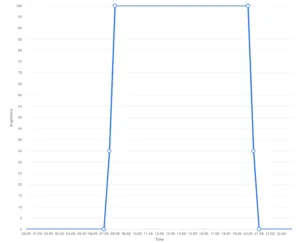
Jeder Punkt besitzt bei dimmbaren Kanälen einen Zeit- und Helligkeitswert, bei nicht dimmbaren Kanälen einen Start- und Endzeitpunkt.
 #
#
Kanaleinstellungen #
Über die Kurve hinaus besitzt jeder Kanal eigene Einstellungen — die folgenden sind nur hier verfügbar, nicht in Multichannel Setup oder Light Composer:
- Simulationen: Kontrollkästchen (GHL Control Center) oder Schalter (GHL Connect), mit denen dieser Kanal auf Regentage, Wolken, Gewitter, Mondphase und Saisonale Beleuchtung reagiert. Was diese jeweils bewirken, erfahren Sie in unserem Artikel Beleuchtungssimulationen.
- Temp.-abh. Lichtreduktion: Reduziert diesen Kanal schrittweise (bei nicht dimmbaren Kanälen: schaltet ihn ab), sobald eine gewählte Temperatur überschritten wird. Die konfigurierbaren Parameter finden Sie in unserem Artikel Akklimatisierung & Temperaturabhängige Lichtreduktion.
- Dimmbar: Schaltet den Kanal zwischen dimmbarem Betrieb (Helligkeitskurve) und nicht dimmbarem Betrieb (Ein/Aus-Schaltung) um.
- Betriebsstundenzähler: Zeigt die aufgelaufenen Betriebsstunden des Kanals an. Kann zurückgesetzt oder manuell eingestellt werden.
- Einbrennen – Dauer [h]: Dient dazu, Leuchtstoffröhren vor dem Dimmen sicher einzubrennen. Solange die Betriebsstunden des Kanals unter dieser Dauer liegen, gibt er nur 0 % oder 100 % aus — jeder Dimmwert ab 1 % wird als 100 % ausgegeben.
- Zeitverschiebung – Während Wolken (Sekunden): Verzögert die Reaktion dieses Kanals auf die Wolken-Simulation, um z. B. eine einzelne Wolke nacheinander über mehrere Leuchten ziehen zu lassen.
- Zeitverschiebung – Bei Beleuchtungskurve (hh:mm:ss): Verschiebt die Kurve dieses Kanals zeitlich, hauptsächlich um eine Kommunikationsverzögerung zwischen Controller und Leuchte auszugleichen.
- Lichtquelle: Wählt die an diesem Kanal verbaute LED-Lichtquelle aus einer festen Liste unterstützter Quellen aus. Das Spektrum wird in GHL Control Center direkt angezeigt, in GHL Connect über das Augen-Symbol.
- Leistung: Die Leistung der ausgewählten Lichtquelle, angegeben in lm/W oder mW/W.
- Farbe: Legt die Anzeigefarbe fest, mit der dieser Kanal in der Kurvenansicht und in Multichannel Setup dargestellt wird, um Kanäle auf einen Blick zu unterscheiden.
Die Kurve selbst wird auch grafisch dargestellt — in GHL Control Center direkt auf derselben Seite, in GHL Connect auf einem separaten Diagramm-Tab — und kann auch dort bearbeitet werden, indem Sie einen Punkt an eine neue Position ziehen oder ihn anklicken/antippen, um den Punkt-Editor zu öffnen.
Variable Beleuchtung #
Anstatt einer Lichtquelle einen einzelnen Beleuchtungskanal fest zuzuweisen, können Sie mit Variabler Beleuchtung für jeden Wochentag einen anderen Kanal zuweisen — nützlich, wenn die Beleuchtung je nach Tag einem anderen Muster folgen soll. Öffnen Sie diese Funktion über Beleuchtung → Variable Beleuchtung.
- GHL Control Center: Eine Tabelle listet jeden Eintrag der Variablen Beleuchtung als Zeile, mit einer Spalte pro Wochentag (Montag bis Sonntag). Wählen Sie für jeden Eintrag und Tag, welcher Beleuchtungskanal aktiv sein soll.
- GHL Connect: Tippen Sie auf einen Eintrag der Variablen Beleuchtung in der Liste, um ein Dropdown-Menü pro Wochentag (Montag bis Sonntag) zu öffnen, jeweils eingestellt auf den Beleuchtungskanal, der an diesem Tag aktiv sein soll.
Beleuchtungs-Assistent (GHL Connect) #
Unter Beleuchtung → Beleuchtungs-Assistent führt Sie ein Assistent durch die Auswahl eines Beleuchtungstyps (Mitras Lightbar/Slimline, eine Kombination mehrerer Lightbars, Mitras LX (IL) oder 1-10V-Licht), das konkrete Modell und die Länge sowie die Zuordnung der Farbkanäle zu Beleuchtungskanälen — bei Mitras LX automatisch festgelegt. Ein Schritt „Beleuchtungskonfiguration testen” lässt Sie einzelne Kanäle umschalten, um live zu bestätigen, dass die richtigen LEDs reagieren, mit der Möglichkeit, zurückzugehen und die Zuordnung anzupassen. Das Bestätigen des letzten Schritts überträgt und speichert die Konfiguration, einschließlich der Lichtquellen und einer Standardkurve für vorlagenbasierte Leuchten.
Light Composer (GHL Control Center) #
Light Composer verbindet Spektrum-Visualisierung mit Kurvenbearbeitung und ist das umfassendste Werkzeug zum Erstellen mehrkanaliger LED-Zeitpläne. Öffnen Sie es über Beleuchtung → Light Composer.
Ein Projekt starten #
- Standardprojekt laden: Nur für Mitras-LX-Standalone-Geräte verfügbar; lädt das werkseitige Standardprojekt dieses Geräts.
- Eigenes Projekt laden: Öffnet ein zuvor gespeichertes eigenes Projekt.
- Leeres Projekt: Startet ohne Lichtquellen oder Kurve, sodass Sie alles von Grund auf neu erstellen.
- Vorlage: Lädt eine fertige Vorlage mit einer vorgefertigten Kurve, zum Beispiel für ein bestimmtes Lightbar- oder Mitras-LX-Modell. Lightbar-Vorlagen (auch für Slimline-, Dupla-Marin- und Dennerle-Leuchten) fragen anschließend nach der Leuchtenlänge, um deren Leistung zu bestimmen.
- Assistent für mehrere Mitras Lightbars: Lässt Sie im nächsten Schritt mehrere Lightbar-Modelle und -Längen auswählen. Dadurch werden die entsprechenden Lichtquellen und ihre kombinierte Leistung erstellt, jedoch noch keine Kurve.
Lichtquellen #
Lichtquellen können hier hinzugefügt oder bearbeitet werden; bei Vorlagen sind sie bereits vorausgefüllt. Fügen Sie eine neue mit dem +-Symbol hinzu, öffnen Sie eine vorhandene per Doppelklick oder über das Stift-Symbol zur Bearbeitung, und entfernen Sie eine mit dem Papierkorb-Symbol. Pfeile nach oben/unten sortieren die Liste nur zur eigenen Übersicht — die Reihenfolge hat keine Auswirkung auf irgendeine Einstellung.
Beim Hinzufügen oder Bearbeiten einer Lichtquelle wählen Sie aus der Liste aus, sehen deren Spektrum, geben deren Leistung in Lumen (Lichtstrom) oder Watt (Strahlungsleistung) ein und ordnen sie einem Beleuchtungskanal zu. Die Lichtquelle und ihre Leistung werden auf diesen Kanal geschrieben, sobald das Projekt gespeichert oder angewendet wird.
Beleuchtungsverlauf #
Hier erstellen Sie die Kurve für das gesamte Projekt über alle zugewiesenen Lichtquellen hinweg, mit derselben punktbasierten Bearbeitung wie bei einem einzelnen Beleuchtungskanal: Fügen Sie einen Punkt mit dem + -Symbol hinzu, bearbeiten Sie ihn per Doppelklick oder über das Stift-Symbol, entfernen Sie ihn mit dem Papierkorb-Symbol, und verschieben Sie die gesamte Kurve über die Pfeil-Schaltfläche um einen Zeitversatz. Ein Diagramm zeigt die durchschnittliche Helligkeit als einzelne Kurve, gefüllt mit der resultierenden Farbtemperatur, für einen Überblick über den Tag auf einen Blick. Die Tabelle darüber listet dieselben Punkte im Detail: Zeit, Farbe (Farbtemperatur in K), Helligkeit (die Gesamthelligkeit an diesem Punkt — weiter unten erklärt) sowie eine Spalte pro Lichtquelle mit deren prozentualer Leistung zu diesem Zeitpunkt.
Einen Punkt bearbeiten #
- Uhrzeit: Der Zeitpunkt dieses Punkts in der Kurve.
- Live-Checkbox: Gibt die aktuellen Einstellungen des Punkts live an die Leuchten aus, für eine sofortige Vorschau.
- Voraussichtliche Lichtfarbe bei dieser Mischung: Zeigt die resultierende Farbtemperatur in K an, mit passendem farbigem Hintergrund.
- Helligkeit (Feld und Schieberegler): Skaliert die gesamte Mischung proportional, ohne das Verhältnis zwischen den Kanälen zu verändern — die Spektrumform bleibt gleich, während sich die Gesamtintensität ändert.
- Spektrum-Diagramm: Zeigt das resultierende Spektrum sowie die Gesamtleistung in lm und Watt.
- Master-Regler: Passt alle Kanäle gleichzeitig an und behält dabei deren relative Anteile bei.
- Farbtemperatur-Regler: Mischt die Kanäle automatisch so, dass sie einer gewählten Ziel-Farbtemperatur entsprechen.
- Kanalregler: Legen den individuellen Helligkeits- bzw. prozentualen Anteil jeder Lichtquelle an der Mischung fest.
- Referenz-Spektren: Überlagert das Spektrum-Diagramm mit Referenzkurven wie Chlorophyll A, B und C sowie Violaxanthin, zuzüglich einer Option „Unter Wasser” mit einer Tiefenangabe in Metern.
- Match alle ausgew. Ref.-Spektren: Passt die verfügbaren Kanäle so an, dass sie die kombinierte Mischung der ausgewählten Referenzspektren möglichst genau annähern.
- Vordefinierte Farben: Ermöglicht das Speichern eigener Mischungen als wiederverwendbare Voreinstellungen. Speichern Sie mit der Rechtspfeil-Schaltfläche, wenden Sie eine gespeicherte Voreinstellung mit der Linkspfeil-Schaltfläche an, löschen Sie mit dem Papierkorb-Symbol und benennen Sie mit dem Stift-Symbol um.
Testen #
Aktivieren Sie das Kontrollkästchen Beleuchtungsverlauf testen und nutzen Sie den Zeit-Schieberegler, um die Kurve an jedem Punkt des Tages als Vorschau live an die angeschlossenen Leuchten auszugeben — nützlich, um zu prüfen, wie eine Mischung tatsächlich aussieht, bevor Sie sie übernehmen. Dafür muss die Kurve bereits mindestens einmal an die Beleuchtungskanäle übertragen worden sein.
Übertragen #
Beleuchtungsverlauf zu Beleuchtungskanälen übertragen schreibt die Kurve und die Lichtquellen auf die Kanäle und speichert sie, wobei die dort zuvor konfigurierten Einstellungen überschrieben werden — dabei werden die betroffenen Kanäle außerdem auf dimmbar gestellt.
Multichannel Setup #
Sobald über den Beleuchtungs-Assistenten oder Light Composer eine Kurve erstellt wurde, ist Multichannel Setup (Beleuchtung → Multichannel Setup) in der Regel die bequemste Möglichkeit, diese anschließend feinabzustimmen. Es erstellt oder passt eine Kurve über bis zu 16 dimmbare Kanäle gleichzeitig an, mit derselben punktbasierten Bearbeitung und demselben Maximum von 24 Punkten wie bei einem einzelnen Kanal: Fügen Sie einen Punkt mit dem + -Symbol (GHL Control Center) oder der Schaltfläche Hinzufügen (GHL Connect) hinzu, bearbeiten Sie ihn per Doppelklick oder über das Stift-Symbol (GHL Control Center) bzw. das Zahnradsymbol (GHL Connect), entfernen Sie ihn mit dem Papierkorb-Symbol (GHL Control Center) oder über Bearbeiten → Löschen (GHL Connect) und verschieben Sie die gesamte Kurve über die Pfeil-Schaltfläche (GHL Control Center) oder die Schaltfläche Verschieben (GHL Connect). Beim Bearbeiten eines Punkts werden alle Kanäle der Gruppe gemeinsam aufgeführt — die Zeit ist für alle gemeinsam, die Helligkeit bleibt jedoch pro Kanal individuell einstellbar.
- Kanäle auswählen: Wählen Sie bis zu 16 dimmbare Kanäle für die Gruppe aus. Die Auswahl eines Kanals schaltet diesen automatisch auf dimmbar, und jeder neu hinzugefügte Kanal wird mit seinen Punkten an die bestehende Konfiguration angeglichen. In GHL Connect befinden sich diese Auswahl und die Punktbearbeitung im Tab Einstellungen.
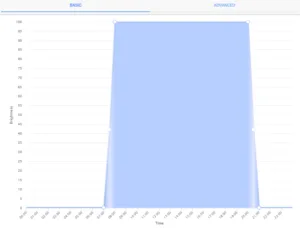
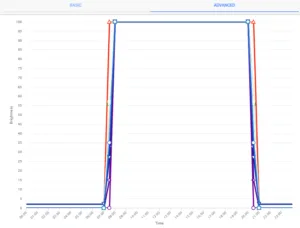
- Diagrammansicht: Ein Diagramm zeigt die Kurve, wobei der Basis-Modus eine einzelne kombinierte Linie für die durchschnittliche Helligkeit aller ausgewählten Kanäle zeigt und der Erweitert-Modus eine Linie pro Kanal. Beide Modi unterstützen die Bearbeitung per Drag-and-drop oder durch Anklicken eines Punkts — im Basis-Modus verschiebt Drag-and-drop nur die Zeit (da die Helligkeit gemeinsam ist), während der Erweiterte Modus sowohl Zeit als auch Helligkeit verschiebt, wobei Zeitänderungen die gesamte Gruppe gemeinsam verschieben. In GHL Connect befindet sich dies auf einem separaten Diagramm-Tab.
- Live-Vorschau: In GHL Connect enthält der Bildschirm zur Punktbearbeitung ein Live-Checkbox, um die aktuellen Einstellungen direkt an die Leuchten auszugeben. Auf dieser Ebene in GHL Control Center nicht verfügbar.
- Beleuchtungsverlauf testen (nur GHL Connect, im Diagramm-Tab): Ein Zeit-Schieberegler simuliert die Kurve für den gewählten Zeitpunkt und gibt sie live aus. Erfordert, dass die Kurve zuvor gespeichert wurde.
Hinweise & Fehlerbehebung #
- Light Composer erfordert GHL Control Center; es ist in der GHL-Connect-App, im Webinterface oder in myGHL nicht verfügbar.
- Über den Beleuchtungs-Assistenten, Light Composer oder Multichannel Setup vorgenommene Änderungen werden in die zugrunde liegenden Beleuchtungskanäle zurückgeschrieben — alle diese Werkzeuge bearbeiten letztlich dieselben Daten.
- Kurvenmodifikatoren wie Saisonale Beleuchtung, Wolken, Mondphasen und Gewitter finden Sie in unserem Artikel Beleuchtungssimulationen; für Akklimatisierung und temperaturabhängige Lichtreduktion siehe Akklimatisierung & Temperaturabhängige Lichtreduktion — all diese legen sich über die hier konfigurierte Basiskurve, statt sie zu ersetzen.
- Sieht eine Kurve nach dem Übertragen nicht richtig aus, nutzen Sie eine Live-Vorschau oder Beleuchtungsverlauf testen im jeweiligen Werkzeug, um sie direkt an den Leuchten zu prüfen — so erkennen Sie schnell, ob das Problem in der Kurve selbst liegt oder anderswo, z. B. bei der Verkabelung oder Kanalzuordnung.
- Bleibt ein Kanal unabhängig von seiner Kurve bei voller Helligkeit, prüfen Sie, ob seine Einstellung Einbrennen – Dauer [h] noch aktiv ist — solange die Betriebsstunden des Kanals unter diesem Wert liegen, wird jeder Dimmwert ab 1 % als 100 % ausgegeben.
- Zeigen sich in Light Composer vorgenommene Änderungen nicht an den Leuchten, stellen Sie sicher, dass Sie Beleuchtungsverlauf zu Beleuchtungskanälen übertragen verwendet haben — Light Composer bearbeitet ein Projekt unabhängig von den Kanälen, bis Sie dies tun.