

Zusammenfassung #
In diesem Artikel wird erklärt, wie Sie GHL-Geräte mit Ihrem Netzwerk verbinden – mit:
- GHL Connect (empfohlen)
- GHL Control Center (manuelle Einrichtung)
Nach der Einrichtung ist das Gerät erreichbar über:
- IP-Adresse (lokale Verbindung)
- myGHL Cloud
Gilt für #
- ProfiLux 4 Serie (inkl. Industrial Line / IL)
- ProfiLux Mini / Light (nur WLAN)
- GHL Doser 2.2 / Maxi / 2.2 Maxi Standalone (inkl. Industrial Line / IL)
- GHL Doser 3 / 3 Maxi Serie Standalone (inkl. Industrial Line / IL)
- Mitras LX7 Serie (inkl. Industrial Line / IL)
- Mitras LX8 Serie
- Software:
- GHL Connect (App)
- GHL Control Center
Bevor Sie beginnen #
Stellen Sie sicher, dass:
- Ihr Gerät eingeschaltet ist
- Ihr Smartphone oder PC einsatzbereit ist
- bei Nutzung von WLAN ein 2,4-GHz-Netzwerk verfügbar ist und Sie den Netzwerknamen (SSID) und das Passwort kennen
- für die manuelle Einrichtung bei Bedarf ein USB-Kabel bereitliegt
Einrichtung mit GHL Connect (empfohlen) #
Für die meisten Anwender ist die GHL Connect App der einfachste Weg, ein Gerät zu verbinden.
- Installieren und öffnen Sie GHL Connect.
- Tippen Sie auf Gerät hinzufügen.
- Wählen Sie Ihr Gerätemodell aus.
- Starten Sie den Ersteinrichtungs-Assistenten.
- Folgen Sie den Anweisungen in der App.
Die App übernimmt automatisch:
- die Verbindung zum Gerät über den Access Point
- die Konfiguration der WLAN-Verbindung
- das Anlegen der Geräteverbindung
Eine manuelle Netzwerkkonfiguration ist nicht erforderlich.

Manuelle Einrichtung mit GHL Control Center #
Verwenden Sie diese Methode, wenn:
- Sie eine manuelle Konfiguration bevorzugen
- die Einrichtung per App nicht möglich ist
Schritt 1 — Verbindung per USB #
- Verbinden Sie das Gerät per USB mit Ihrem PC.
- Installieren und öffnen Sie GHL Control Center.
- Verbinden Sie sich mit dem Gerät.
Ausführliche Anweisungen und Tipps zur Fehlerbehebung finden Sie unter GHL Connect & GHL Control Center – Installation & Einrichtung.
Schritt 2 — Netzwerkeinstellungen öffnen #
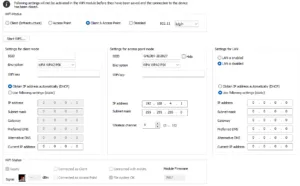
Navigieren Sie zu: System → Kommunikation → WLAN/LAN
Schritt 3 — Verbindungstyp auswählen #
Wählen Sie eine der folgenden Optionen:
WLAN:
- Client-Modus einstellen
- WLAN-Name (SSID) eingeben
- WLAN-Schlüssel eingeben
Wichtig: Es werden nur 2,4-GHz-WLAN-Netzwerke unterstützt. Reine 5-GHz-Netzwerke funktionieren nicht.
LAN:
- Verwenden Sie diese Option, wenn das Gerät per Netzwerkkabel (Ethernet) verbunden ist
- Keine WLAN-Konfiguration erforderlich
Schritt 4 — IP-Einstellungen konfigurieren #
Auto IP / DHCP (empfohlen)
- Der Router vergibt automatisch eine IP-Adresse
- Empfohlen für die meisten Anwender
- Empfohlen für die Cloud-Nutzung (myGHL)
- Empfohlen für typische Heimnetzwerke
Statische IP (fortgeschritten)
- Eine feste IP-Adresse wird manuell eingestellt
- Nur verwenden, wenn Sie mit der Netzwerkkonfiguration vertraut sind
- Falsche Einstellungen können eine Verbindung verhindern
Schritt 5 — Einstellungen speichern #
- Klicken Sie auf Änderungen speichern.
- Trennen Sie die USB-Verbindung.
Das Gerät verbindet sich nun mit dem Netzwerk. Dies kann bis zu 1 Minute dauern.
Zugriff auf das Gerät nach der Einrichtung #
Lokaler Zugriff (IP-Verbindung) #
- Ermitteln Sie die IP-Adresse des Geräts (Geräteliste im Router).
- Legen Sie mit dieser IP-Adresse eine Verbindung an.
Verwendet für:
- GHL Control Center
- GHL Connect (manuelle Einrichtung)
Cloud-Zugriff (myGHL) #
- Gerät erscheint nach dem Login automatisch
- Keine IP-Adresse erforderlich
Wie Sie Ihr Gerät für den Cloud-Zugriff in einem myGHL-Konto registrieren, erfahren Sie unter
GHL Connect & GHL Control Center – Installation & Einrichtung.
Access Point Modus #
Alle Geräte verfügen über einen Access Point Modus (AP). Er wird verwendet, wenn:
- das Gerät nicht mit einem Netzwerk verbunden ist
- die WLAN-Konfiguration geändert werden muss
In diesem Modus:
- erzeugt das Gerät ein eigenes WLAN-Netzwerk
- kann sich die App verbinden und das Gerät konfigurieren
Typische Probleme #
Ursache
- Nur 5-GHz-Netzwerk vorhanden
- Falsches Passwort
- Schwaches Signal
Lösung
- Sicherstellen, dass das WLAN-Netzwerk 2,4 GHz unterstützt
- Passwort prüfen und erneut eingeben
- Gerät näher am Router oder Access Point platzieren
Ursache
- IP-Adresse unbekannt
- Gerät nicht im selben Netzwerk
Lösung
- Geräteliste im Router prüfen
- Erneut per USB verbinden und aktuelle IP-Adresse prüfen oder Netzwerk neu konfigurieren
GHL Control Center kann keine Netzwerkverbindung herstellen (USB und andere Schnittstellen funktionieren) #
Ursache
- TCP-Port 10001 wird durch Firewall oder Antivirensoftware blockiert
- Der TCP-Port wurde möglicherweise vom Standardwert 10001 auf einen nicht unterstützten Wert geändert
Lösung
- GHL Control Center in der Firewall zulassen
- Sicherstellen, dass TCP-Port 10001 offen und nicht blockiert ist
- Netzwerkschutz-Einstellungen der Antivirensoftware prüfen
- Prüfen, ob das Gerät für den richtigen Port konfiguriert ist