

Zusammenfassung #
Diese Anleitung erklärt, wie Sie das Versia-System anschließen und konfigurieren, das aus dem Versia Controller, der Versia Stream (Strömungspumpe) und der Versia Flow (Rückförderpumpe) besteht. Da alle Versia-Pumpen für den Betrieb den Versia Controller benötigen, wird ihre Einrichtung hier gemeinsam behandelt. Das Erstellen von Strömungsplänen und Wellenmustern erfolgt in der separaten Pumpengruppen – Konfigurationsanleitung.
Gilt für #
- Versia Controller
- Versia Stream
- Versia Flow
- Kompatibler Controller:
- ProfiLux 4 Serie (inkl. Industrial Line / IL)
- ProfiLux 3 Serie
- Software:
- GHL Connect (App, Webinterface, myGHL)
- GHL Control Center
Bevor Sie beginnen #
- Versia Controller: Zwingend erforderlich für den Betrieb jeder Versia-Pumpe. Ein Controller unterstützt bis zu 2 Pumpen (Versia Stream und/oder Flow in beliebiger Kombination).
- Ohne ProfiLux: Ohne konfigurierte Fallback-Parameter betreibt der Versia Controller angeschlossene Pumpen mit einer konstanten Geschwindigkeit von 50 %. Vollständige Zeitplanung und Steuerung erfordern einen ProfiLux 3 oder 4.
Installation & Einrichtung #
Schritt 1 — Hardware-Anschluss #
Schließen Sie alle physischen Komponenten an, bevor Sie mit der Softwarekonfiguration fortfahren. Der Controller verfügt über zwei Pumpenanschlüsse mit den zugehörigen Stromanschlüssen (Pumpe 1 + Strom 1, Pumpe 2 + Strom 2) sowie zwei PAB-Anschlüsse.
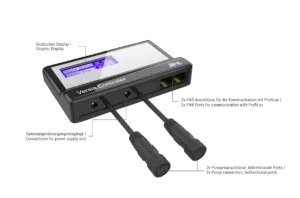
Versia Stream:
- Montieren Sie die Pumpe in Ihrem Aquarium. Die Magnethalterung hält sicher auf Glas oder Acryl bis zu 20 mm (0,75″) Dicke.
- Stecken Sie das Pumpenkabel in einen Pumpenanschluss und ziehen Sie die Überwurfmutter zur Sicherung fest.
- Verbinden Sie das Netzteil der Pumpe mit dem zugehörigen Stromanschluss, der sich direkt links neben dem Pumpenanschluss befindet.
Versia Flow:
- Verbinden Sie das T-Stück mit einem Pumpenanschluss und ziehen Sie die Überwurfmutter fest. Das T-Stück besitzt einen männlichen und einen weiblichen Anschluss — das Pumpenkabel wird mit dem männlichen Ende verbunden, das Netzteil mit dem weiblichen Ende. Die Anschlüsse sind unterschiedlicher Bauart und können nicht verwechselt werden.
- Der zugehörige Stromanschluss am Controller bleibt unbenutzt.
- Wichtig: Die Rundsteckverbinder am Verlängerungskabel und an der Pumpe sind nicht wasserdicht und dürfen niemals untergetaucht oder im Spritzwasserbereich platziert werden.
PAB und Stromversorgung:
- Verwenden Sie ein PAB-Kabel, um den Versia Controller mit einem verfügbaren PAB-Anschluss an Ihrem ProfiLux oder mit einem anderen bereits vorhandenen PAB-Gerät in Ihrer Kette (Daisy Chain) zu verbinden. PAB-Geräte müssen in einer Linie verbunden werden — verbinden Sie das letzte Gerät nicht wieder mit dem ProfiLux zurück, da dies einen Ring erzeugen würde. Der Versia Controller wird über PAB mit Strom versorgt und benötigt kein separates Netzteil.
Schritt 2 — PAB-Zuordnung #
Bevor der ProfiLux die Pumpen steuern kann, muss er den Versia Controller im PAB-Netzwerk über folgenden Zuordnungsprozess erkennen:
- Im GHL Control Center: Gehen Sie zur Seite System und klicken Sie auf Geräte zuordnen.
- In GHL Connect: Gehen Sie zur Seite System, wählen Sie Zuordnen und konfigurieren der angeschlossenen PAB-Geräte und klicken Sie anschließend auf Geräte zuordnen.
- Aktivieren Sie das Kontrollkästchen neben dem neu gefundenen Versia Controller und speichern Sie die Zuordnung.
Sobald er eingeschaltet ist, erkennt der Versia Controller die angeschlossenen Pumpenmodelle automatisch. Das Display des Controllers zeigt für jede angeschlossene Pumpe das Pumpenmodell, den aktuellen Status und die Motortemperatur an, zusammen mit einem Balken, der die aktuelle Strömungsintensität anzeigt.
Schritt 3 — Versia Controller-Konfiguration #
Öffnen Sie nach der Zuordnung die Konfigurationsseite des Versia Controllers. Gehen Sie im GHL Control Center zu System, wählen Sie den zugeordneten Versia Controller aus und klicken Sie auf Konfiguration. Gehen Sie in GHL Connect zu System → Zuordnen und konfigurieren der angeschlossenen PAB-Geräte und tippen Sie auf das Zahnradsymbol neben dem Versia Controller.
Pumpenkanal-Zuordnung
Legen Sie die Start-Nummer des Pumpenkanals für die angeschlossenen Pumpen fest. Die Nummerierung erfolgt fortlaufend: Wird als Startkanal 1 zugewiesen, entspricht Pumpenanschluss 1 = Pumpenkanal 1 und Pumpenanschluss 2 = Pumpenkanal 2.
Hinweis: Dies sind Strömungs-/Rückförderpumpenkanäle, keine Dosierpumpenkanäle. Stellen Sie sicher, dass die zugewiesenen Kanalnummern nicht mit anderen, bereits in Ihrem System konfigurierten Pumpen in Konflikt stehen.
Fallback-Parameter
Diese Einstellungen legen fest, wie sich die Pumpen verhalten, wenn die Kommunikation mit dem ProfiLux unterbrochen wird (z. B. PAB-Kabel getrennt oder ProfiLux ausgeschaltet). Konfigurieren Sie Folgendes für jede angeschlossene Pumpe:
- Min. Pumpengeschwindigkeit (%): Die niedrigste Geschwindigkeit, mit der die Pumpe während eines Kommunikationsausfalls läuft.
- Max. Pumpengeschwindigkeit (%): Die höchste Geschwindigkeit, mit der die Pumpe läuft.
- Wellendauer (s): Unterscheiden sich Min.- und Max.-Geschwindigkeit, wechselt die Pumpe zwischen ihnen ab. Dieser Wert legt die Dauer jedes Impulses in Sekunden fest.
Nächste Schritte #
Ihre Versia-Pumpen sind nun angeschlossen und Pumpenkanälen zugeordnet. Um Strömungsmuster oder Wellenpläne zu erstellen oder den Betrieb mit konstanter Geschwindigkeit zu konfigurieren, fahren Sie mit der Pumpengruppen-Konfiguration fort:
Hinweise #
- Standalone-Betrieb: Verliert der Versia Controller die Kommunikation mit dem ProfiLux, oder ist überhaupt kein ProfiLux angeschlossen, führt er das konfigurierte Fallback-Programm aus. Der Standard-Fallback (bevor Parameter festgelegt wurden) ist eine konstante Geschwindigkeit von 50 % — dies ändert sich, sobald in Schritt 3 Fallback-Parameter gespeichert werden.
- Pumpenmodell in Pumpengruppen: Sowohl in GHL Control Center als auch in GHL Connect wird das Versia-Pumpenmodell im Pumpengruppen-Menü in Klammern neben der Pumpenkanalnummer angezeigt.
- Status- und Temperaturüberwachung: Die Pumpengruppen-Kachel im GHL-Connect-Dashboard zeigt den aktuellen Status und die Motortemperatur jeder angeschlossenen Versia-Pumpe. Das Display des Versia Controllers zeigt dieselben Informationen lokal an.
- Pumpenschutz: Sowohl Versia Stream als auch Versia Flow verfügen über einen integrierten Schutz gegen Rotorblockade, Trockenlauf und Übertemperatur. Tritt ein Schutzereignis auf, wird der Status auf dem Display des Versia Controllers und in der GHL-Connect-Dashboard-Kachel angezeigt. Am ProfiLux wird kein Alarm ausgelöst.
Typische Probleme #
Ursache
Das PAB-Kabel ist nicht richtig angeschlossen, oder der Versia Controller erhält keine Stromversorgung über die PAB-Kette (z. B. weil ein vorgeschaltetes PAB-Gerät ausgeschaltet ist).
Lösung
Überprüfen Sie, ob das PAB-Kabel an beiden Enden fest angeschlossen ist und ob die Stromversorgung entlang der gesamten PAB-Kette bis zum Versia Controller vorhanden ist. Wiederholen Sie anschließend den PAB-Zuordnungsprozess.
Ursache
Der am Versia Controller konfigurierte Pumpenkanal stimmt nicht mit der in den Pumpengruppen verwendeten Kanalnummer überein, oder die Pumpe wurde noch keiner Pumpengruppe hinzugefügt.
Lösung
Überprüfen Sie die Start-Nummer des Pumpenkanals in der Versia-Controller-Konfiguration und stellen Sie sicher, dass beim Zuordnen der Pumpen im Pumpengruppen-Menü dieselben Kanalnummern verwendet werden. Siehe: Pumpengruppen – Konfigurationsanleitung.
Ursache
Der Versia Controller hat bei einer der angeschlossenen Pumpen eine Rotorblockade, Trockenlauf oder eine Übertemperatur-Bedingung erkannt.
Lösung
Prüfen Sie den aktuellen Status auf dem Display des Versia Controllers oder in der Pumpengruppen-Kachel im GHL Connect, um die betroffene Pumpe und die Fehlerart zu identifizieren. Schalten Sie die Pumpe aus, indem Sie sie vom Versia Controller trennen. Stellen Sie sicher, dass die Pumpe vollständig untergetaucht und frei von Verstopfungen ist. Reinigen Sie the Impeller und Rotor bei Bedarf, und schließen Sie sie anschließend wieder an und starten Sie neu.